
Назначение документа. Руководство описывает установку, настройку и эксплуатацию расширения «АПИМост», которое связывает конфигурацию 1С:Управление нашей фирмой (далее — УНФ) с интернет-магазином на платформе InSales.
Для кого. Администратор информационной базы и администратор обмена. Оператору обмена адресован отдельный сокращённый документ — «Руководство оператора обмена».
Что выполняет расширение. Выгружает из УНФ в магазин остатки и цены, загружает из магазина заказы покупателей и их статусы, ведёт сопоставление номенклатуры, контрагентов, складов и служб доставки, выполняет обмен по расписанию.
Направления обмена:
| Данные | Направление | Периодичность |
|---|---|---|
| Остатки товаров | из 1С в InSales | по расписанию или вручную |
| Цены товаров | из 1С в InSales | по расписанию или вручную |
| Заказы покупателей | из InSales в 1С | по расписанию или вручную |
| Статусы заказов | из InSales в 1С | по расписанию и при загрузке заказов |
| Склады магазина | из InSales в 1С | вручную, по команде |
Предварительные требования
- Конфигурация УНФ редакции 3.0. Работа проверена на версии 3.0.13, платформа 8.3.24 и выше. Полная матрица поддерживаемых конфигураций и площадок — на странице Требования и совместимость.
- Файл расширения
АПИМост_<версия>.cfe; поставляется отдельно. - Права администратора информационной базы.
- Интернет-магазин на платформе InSales и ключ API этого магазина (см. раздел 3).
- Отключённый безопасный режим расширения. При включённом безопасном режиме расширению недоступны обращения к InSales по протоколу HTTP и безопасное хранилище ключа, поэтому программа выводит ошибки использования. Режим отображается в списке расширений, в колонке «Безопасный режим».
Условные обозначения
- Текст в кавычках — надпись в интерфейсе программы: наименование команды, поля или флажка.
- Подпись «Рисунок» — иллюстрация к шагу. Снимки экрана сделаны в демонстрационной базе УНФ.
- Абзац «Техническая справка» — сведения об устройстве механизма. Для выполнения настройки они не обязательны и адресованы специалисту сопровождения.
Оглавление
- Установка расширения
- Роли и права доступа
- Подключение учётной записи InSales (вкладка «Авторизация») – 3.3 Активация лицензии (вкладка «Лицензия»)
- Вкладка «Настройки»
- Ограничения выгрузки остатков
- Вкладка «Заказы»
- Вкладка «Расписания»
- Вкладка «Доставка»
- Статусы заказов – Приложение А. Особенности и типовые вопросы – Приложение Б. Порядок ввода в эксплуатацию – Глоссарий
1. Установка расширения
Расширение поставляется файлом .cfe и подключается штатным механизмом расширений конфигурации.
Запуск базы в монопольном режиме не требуется: структура базы данных дополняется автоматически.
Шаги:
- Откройте список расширений конфигурации: раздел «Настройки» – «Администрирование» – «Расширения». Тот же список открывается командой «Все функции» – «Стандартные» – «Управление расширениями конфигурации». В разных версиях УНФ расположение пункта меню незначительно различается.
- Нажмите «Добавить из файла…». На «Предупреждении безопасности» об источнике расширения
нажмите «Продолжить».
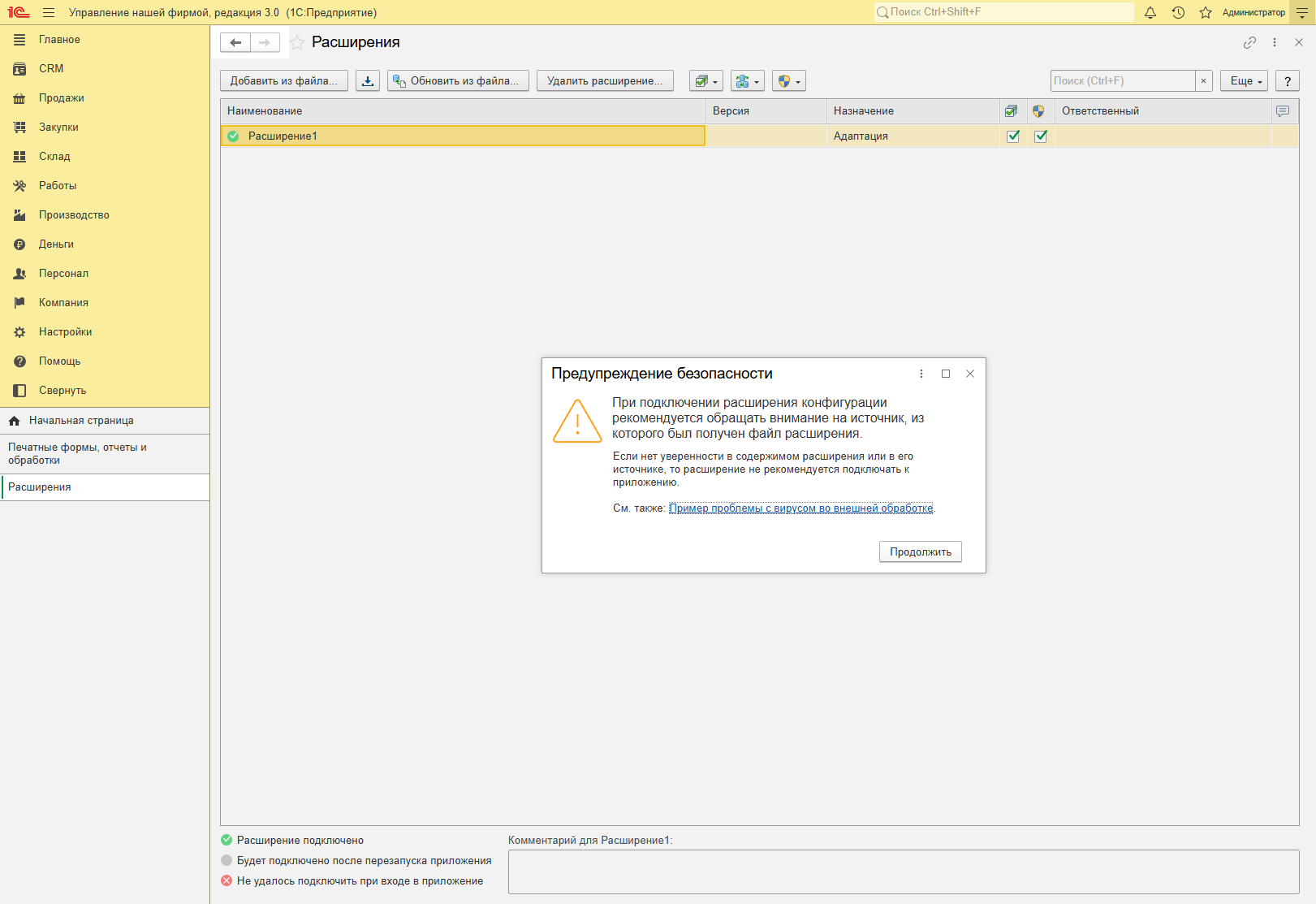 Рисунок 1. «Предупреждение безопасности» об источнике расширения — «Продолжить».
 - Если появится диалог установки браузерного расширения 1С — можно выбрать «Продолжить без установки» (для загрузки файла оно не требуется).
- Выберите на диске файл
АПИМост_<версия>.cfeи нажмите «ОК».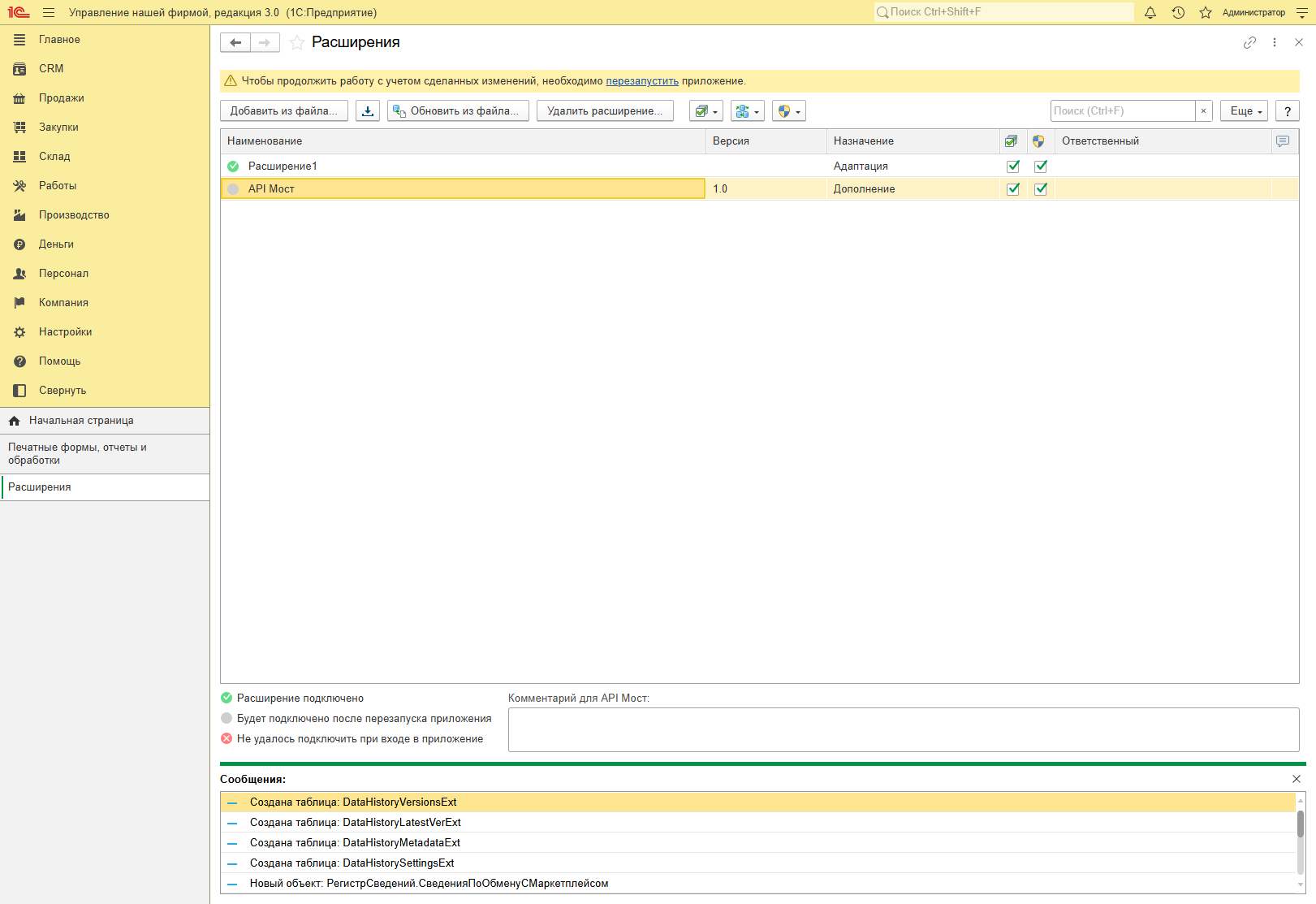 Рисунок 2. Расширение добавлено: в списке строка «АПИМост», версия, назначение «Дополнение».
 - Снимите флажок «Безопасный режим» у строки расширения (обязательно — см. «Предварительные требования»).
- Нажмите ссылку «перезапустить» в появившемся баннере либо перезапустите программу вручную. При перезапуске в базе создаются служебные объекты расширения — это штатное поведение.
Результат. В левом меню появляется раздел «АПИМост» с командами: – «Учетные записи маркетплейсов» — карточки подключений к магазинам; – «Заказы покупателей с сайта» — загруженные заказы; – «Статусы публикации товаров InSales (АПМ)» — таблица сопоставления товаров.
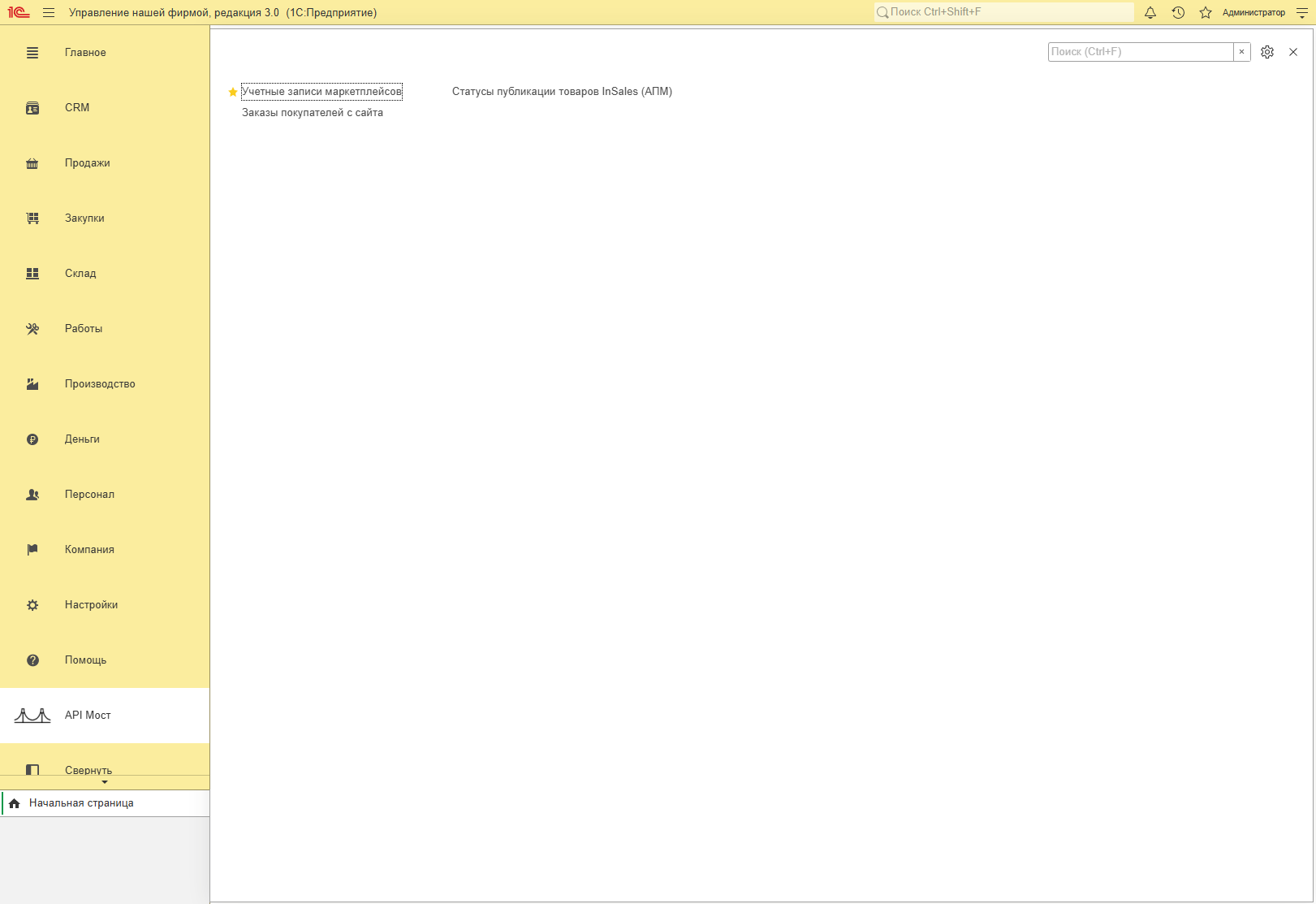 Рисунок 3. Раздел «АПИМост» в меню и состав его команд после подключения расширения.
Важно. Если раздел «АПИМост» не отображается, проверьте, что расширение подключено, то есть не помечено как отключённое, и что пользователю назначена базовая роль расширения (раздел 2).
Техническая справка. При подключении расширение создаёт регистры сведений
АПМ_СтатусыПубликацииТоваровInSales и СведенияПоОбменуСМаркетплейсом, а также регламентное
задание ОбновлениеДанныхInSales. Состав заимствованных объектов соответствует УНФ 3.0.13.
2. Роли и права доступа
Расширение добавляет три роли:
| Роль (наименование в интерфейсе) | Назначение | Порядок назначения |
|---|---|---|
| «АПИМост (базовые права)» | Отображает раздел «АПИМост». Прав на данные не предоставляет. | Автоматически всем пользователям |
| «Использование интеграции с маркетплейсом InSales» | Администратор обмена: создаёт учётные записи, настраивает сопоставления, запускает обмен. | Явно, через профиль групп доступа |
| «Выполнение обмена с маркетплейсом InSales» | Оператор обмена: запускает загрузку заказов и просматривает результат, настройки изменять не может. | Явно, через профиль групп доступа |
Правила назначения ролей:
- Роли расширения дают права только на объекты интеграции. Права на типовые объекты УНФ (номенклатура, заказы, склады, контрагенты, организации) они не выдают: пользователю нужен ещё и типовой профиль — например, «Продажи», а для оператора-наблюдателя «Только просмотр». Без типового профиля вход в УНФ завершается ошибкой «Недостаточно прав для входа», хотя раздел «АПИМост» в списке уже присутствует.
- В профиль пользователя добавьте роли запуска клиента — «Запуск веб-клиента» или «Запуск тонкого клиента». Без них вход невозможен: программа сообщает «Нет прав на запуск требуемого вида клиента».
- Если в базе включено ограничение доступа на уровне записей (RLS), профилям администратора и оператора обмена необходимо задать вид доступа «Организации» с перечнем разрешённых организаций. Иначе учётные записи маркетплейсов будут недоступны, а их формы не открываются с сообщением «Объект не найден».
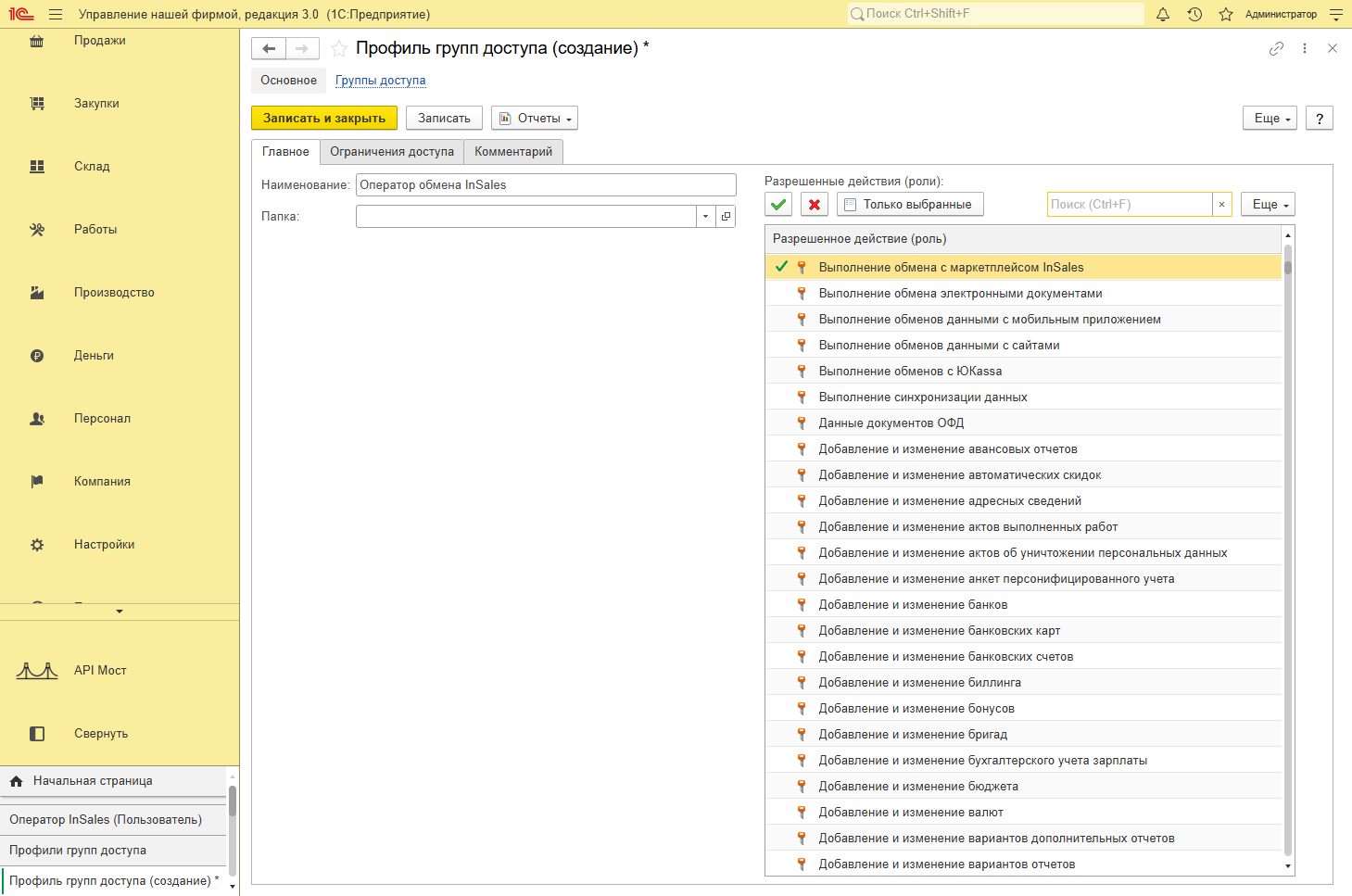 Рисунок 4. Профиль групп доступа с отмеченными ролями расширения и типовыми ролями.
Пошаговая настройка прав — создание профилей, групп доступа и пользователей, ограничение по организации — приведена в отдельном документе «Настройка прав доступа», он входит в комплект поставки расширения.
3. Подключение учётной записи InSales (вкладка «Авторизация»)
Учётная запись — это карточка подключения к одному магазину InSales.
3.1 Получить ключ API в InSales
- Войдите в панель управления магазином InSales.
- Откройте «Приложения» («Расширения») – «Разработчикам» – «Ключи доступа».
- Создайте ключ доступа и скопируйте пару значений: идентификатор и пароль.
- Для 1С ключ указывается одной строкой в формате
идентификатор:пароль, через двоеточие.
Тариф магазина. Программный интерфейс InSales доступен на всех тарифах, но число ключей ограничено тарифом. На младших тарифах ключи в тариф не входят: использование ключа оплачивается на стороне InSales отдельно, на сентябрь 2026 года — 1490 ₽ в месяц. На старших тарифах ключи включены в тариф. Расширению достаточно одного ключа.
Безопасность. Ключ API относится к конфиденциальным данным: он даёт полный доступ к данным магазина. Расширение хранит ключ в безопасном хранилище 1С. Не передавайте ключ по открытым каналам и при необходимости отзывайте его в админке InSales.
3.2 Создать учётную запись в 1С
- «АПИМост» – «Учетные записи маркетплейсов» – «Создать» – «InSales».
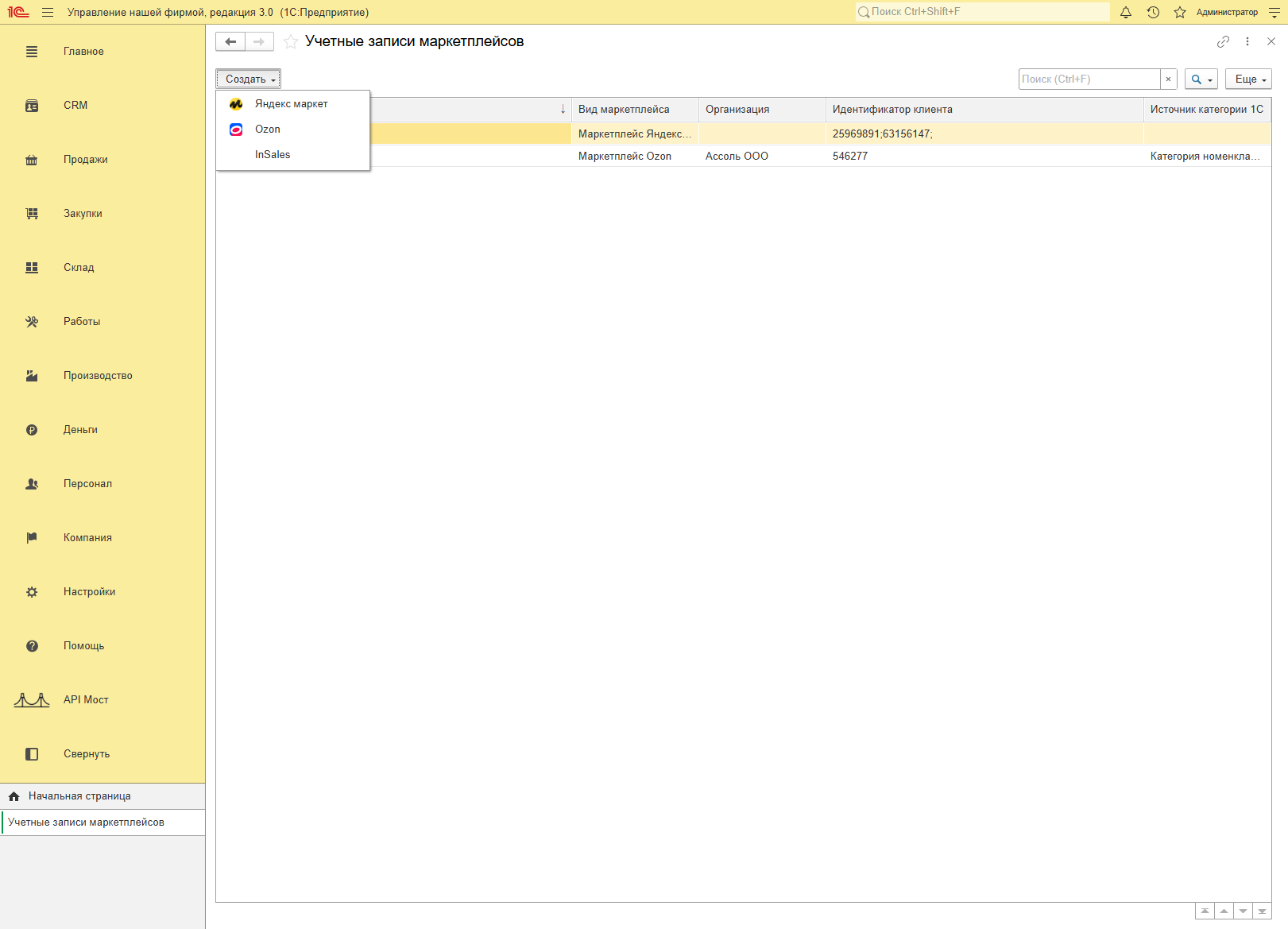 Рисунок 5. «Учетные записи маркетплейсов» – «Создать» – «InSales».
 - Откроется карточка «Учетная запись маркетплейса (создание)», вкладка «Авторизация»:
– «Организация» — заполняется автоматически; при необходимости выберите другую организацию.
– «Адрес сайта» — адрес магазина, например
https://ваш-магазин.myinsales.ru. – «Ключ API» — строкаидентификатор:парольиз п. 3.1. - Нажмите «Подключить InSales».
Результат. В панели «Сообщения» выводятся строки «Подключение выполнено успешно.» и
«Настройки подключения записаны.». Учётная запись сохраняется с наименованием вида
«<Организация> (<магазин>)», после чего становятся доступны остальные вкладки: «Настройки»,
«Заказы», «Расписания», «Доставка».
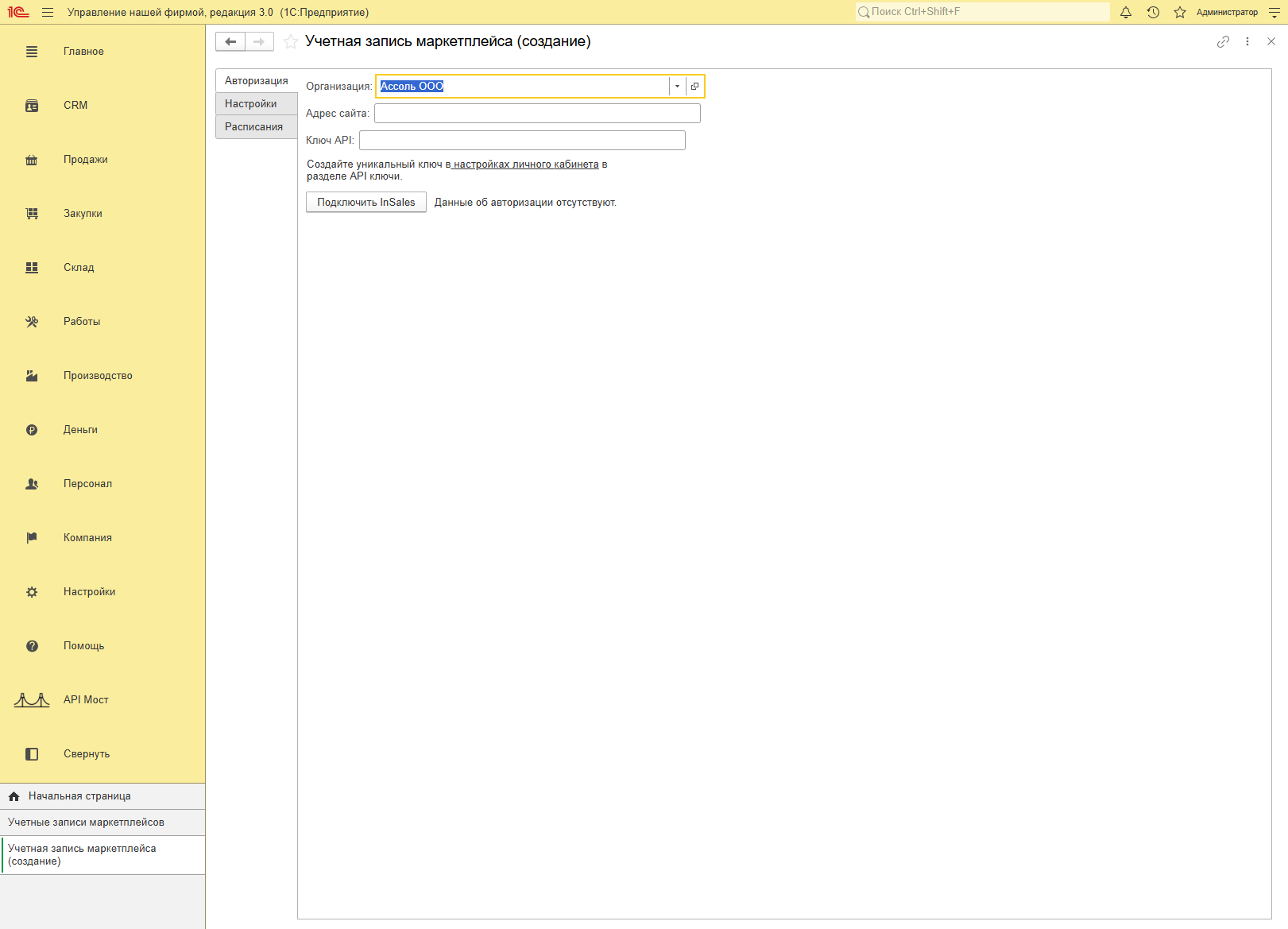 Рисунок 6. Вкладка «Авторизация»: организация, адрес сайта, ключ API и кнопка «Подключить InSales».
Если подключение не выполняется: – проверьте, что флажок «Безопасный режим» расширения снят (раздел 1); – проверьте адрес сайта, включая префикс
https://, и правильность ключаидентификатор:пароль; – убедитесь, что ключу в InSales выданы права на разделы API «Заказы», «Товары» и «Склады».
3.3 Активация лицензии (вкладка «Лицензия»)
Расширение лицензируется на один магазин, то есть на одну учётную запись InSales. После оплаты
счёта лицензионный ключ вида APIM-XXXXX-XXXXX-XXXXX-XXXXX высылается на электронную почту,
указанную в заявке. Условия и стоимость — на странице Цена и лицензия,
заявка — на странице Контакты. До активации обмен по магазину не выполняется: загрузка заказов, выгрузка остатков и цен
прекращаются с сообщением «Магазин … не активирован».
Как активировать:
- Откройте учётную запись InSales — форму «Маркетплейс InSales» — и перейдите на вкладку «Лицензия».
- В поле «Лицензионный ключ» введите ключ из письма.
- Нажмите «Активировать».
- После успешной активации в форме выводится состояние «Активирована (магазин …, дата …)», и обмен становится доступен.
Важно: – Ключ привязывается к одному магазину. Для второго магазина приобретается отдельный ключ. – Если в учётной записи изменён магазин (адрес сайта или идентификатор клиента), активацию следует повторить тем же ключом. – При переносе или восстановлении информационной базы активация сохраняется.
Возможные сообщения при активации:
| Сообщение | Что означает и что делать |
|---|---|
| Лицензия активирована для магазина «…» | Активация выполнена, обмен разрешён. |
| Неверный лицензионный ключ | Проверьте ключ: он копируется из письма целиком, без лишних пробелов. |
| Этот ключ уже использован для магазина «…» | Ключ занят другим магазином этой базы. Для текущего магазина требуется отдельный ключ. |
| Сначала настройте магазин (адрес сайта, ключ API) | Заполните вкладку «Авторизация», затем повторите активацию. |
4. Вкладка «Настройки»
Вкладка «Настройки» содержит четыре подраздела: «Номенклатура», «Контрагенты», «Остатки и цены», «Склады». Здесь задаётся, как товары, покупатели, цены и склады магазина сопоставляются с объектами 1С.
4.1 Номенклатура — сопоставление товаров
Сопоставление товаров обязательно: без него заказы не загружаются, а остатки и цены не выгружаются.
Настройки подбора (флажки):
- «Подбирать товары по артикулу» — товар магазина сопоставляется с номенклатурой 1С по совпадению артикула.
- «Подбирать товары по соответствию в регистре опубликованных товаров» — сопоставление по таблице соответствий; это наиболее точный способ. Если заполнены оба варианта, соответствие из регистра применяется раньше подбора по артикулу.
Учёт по характеристикам. Если товары различаются характеристиками (цвет, материал, размер), флажок подбора по артикулу снимите: артикул не различает характеристики одного товара. Применяйте сопоставление по регистру — таблица соответствий хранит связь с точностью до характеристики.
Таблица соответствий доступна для редактирования. Каждая строка связывает товар магазина (идентификатор товара и идентификатор характеристики) с номенклатурой и характеристикой 1С. Строки можно добавлять, изменять и удалять вручную.
Порядок заполнения строки. Сначала выберите номенклатуру, затем характеристику: список характеристик ограничен характеристиками выбранного товара (и его категории), поэтому одноимённые характеристики разных товаров в нём не смешиваются. Пока номенклатура не выбрана, список характеристик не открывается. При смене номенклатуры ранее выбранная характеристика очищается — выберите её заново.
Кнопка «Сопоставить товары по артикулу» выполняет массовый подбор: расширение перебирает товары магазина и заполняет соответствия по артикулу. По окончании выводятся счётчики: сопоставлено, не найдено, неоднозначно (найдено несколько кандидатов — такие позиции уточняются вручную), без артикула.
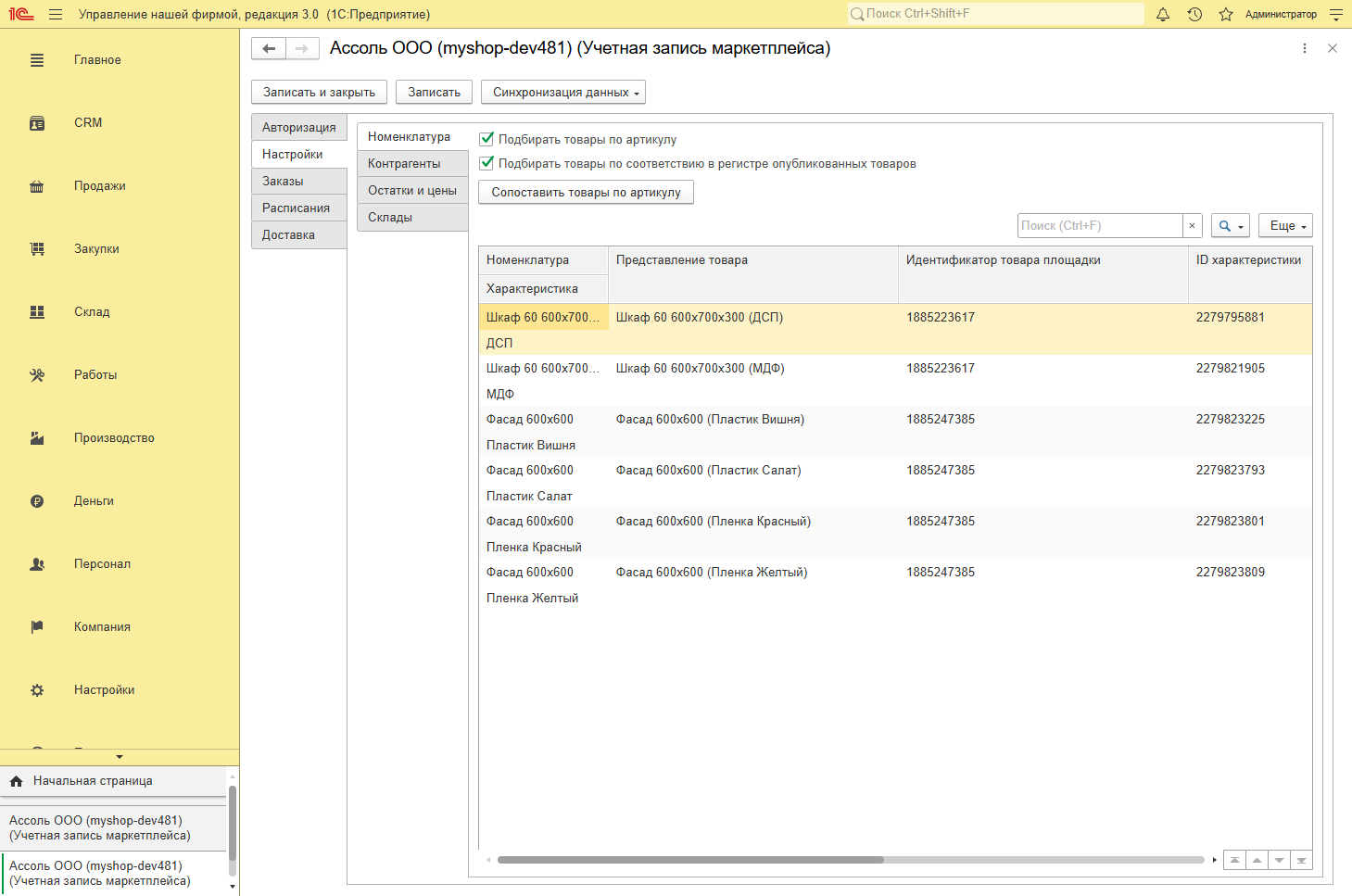 Рисунок 7. Вкладка «Настройки» – «Номенклатура»: флажки подбора, кнопка «Сопоставить товары по артикулу», таблица соответствий.
Техническая справка. Соответствия хранятся в регистре сведений
АПМ_СтатусыПубликацииТоваровInSales; измерения регистра — учётная запись, идентификатор товара
и идентификатор характеристики магазина. Признак «Использовать характеристики» — типовая
функциональная опция УНФ.
4.2 Контрагенты — идентификация покупателей
При загрузке заказа расширение находит или создаёт контрагента (покупателя).
- «Настройки поиска контрагентов» — реквизиты, по которым выполняется поиск существующего контрагента: идентификатор, ИНН, КПП, адрес электронной почты, телефон.
- «Группа для новых контрагентов» — группа справочника «Контрагенты», в которой создаются новые покупатели. Если группа не указана, контрагенты создаются в корне справочника.
- «Способ идентификации контрагентов» — рекомендуемое значение «Искать по реквизитам, создавать, если не найден».
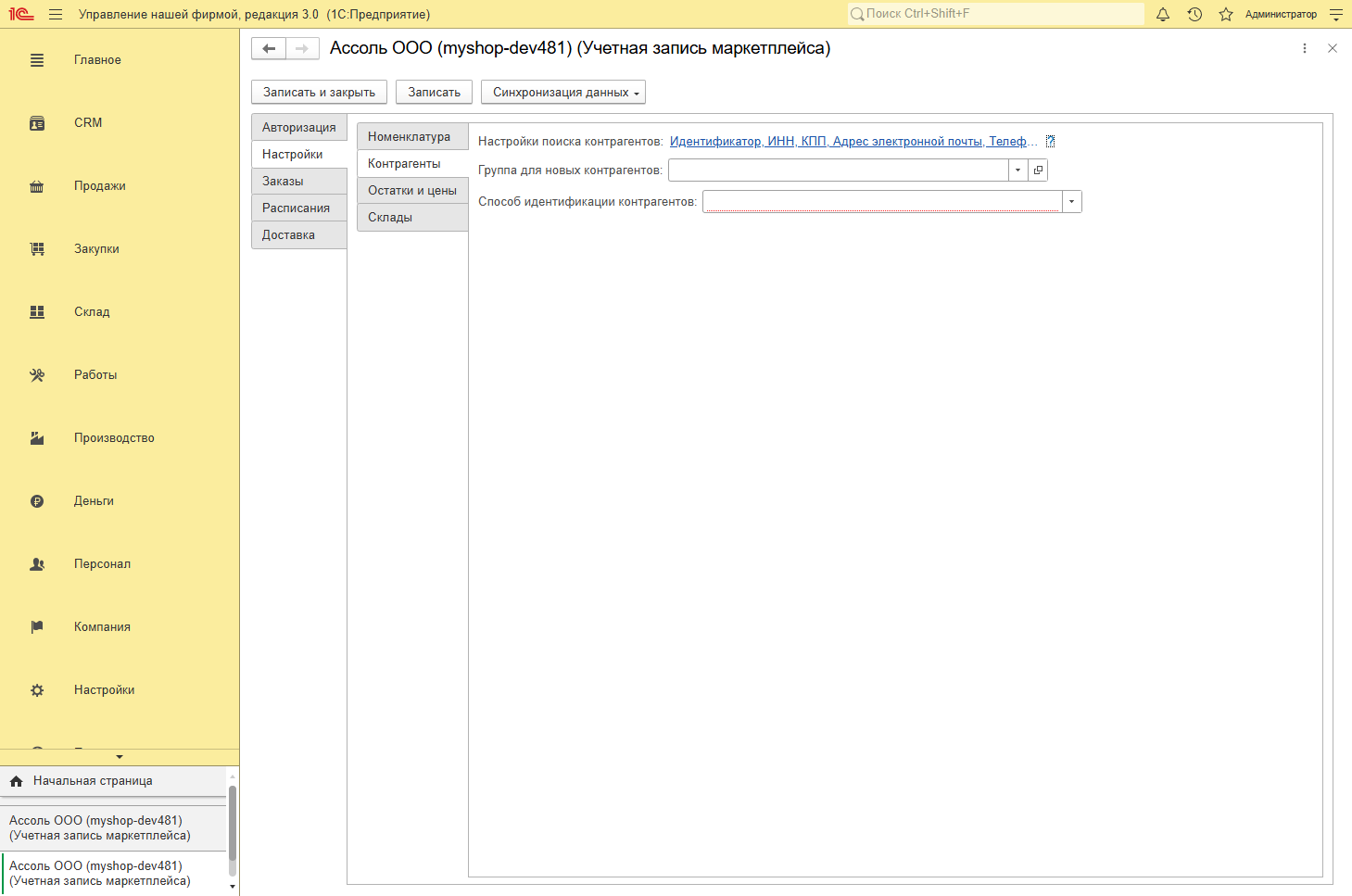 Рисунок 8. Вкладка «Настройки» – «Контрагенты»: настройки поиска, группа для новых, способ идентификации.
Техническая справка. Данные покупателя берутся из заказа InSales. Если совпадение по заданным реквизитам не найдено, расширение создаёт нового контрагента и контактное лицо.
4.3 Остатки и цены — параметры выгрузки
- «Выгружать остатки в InSales» — включает выгрузку количества.
- «Выгружать цены в InSales» — включает выгрузку цен.
- «Цена» — вид цены 1С, который выгружается как основная цена товара (поле
priceв InSales). Как правило, указывается розничная цена. - «Старая цена» — вид цены, который выгружается как зачёркнутая цена для показа скидки
(поле
old_price). Поле можно не заполнять.
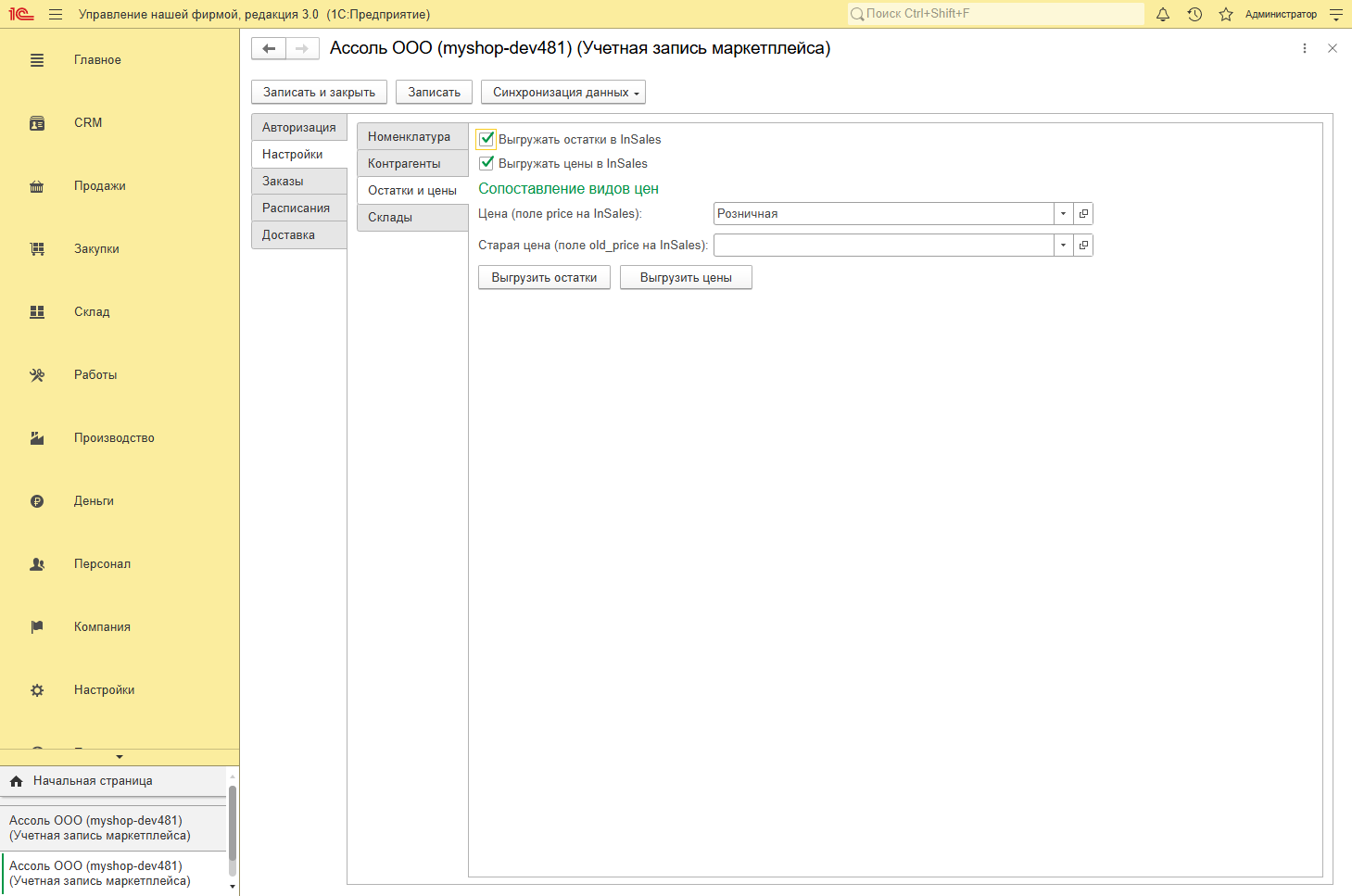 Рисунок 9. Вкладка «Настройки» – «Остатки и цены»: флажки выгрузки и сопоставление видов цен.
Важно. Выгружаются только сопоставленные товары (раздел 4.1), у которых в строке сопоставления установлены признаки выгрузки остатков и цен. Ограничения выгружаемого количества описаны в разделе 5.
4.4 Склады — сопоставление складов
Остатки выгружаются в разрезе складов магазина.
- Нажмите «Обновить сведения о складах» — расширение загрузит список складов из InSales.
- В таблице сопоставления складов для каждого склада магазина укажите соответствующий склад 1С — элемент справочника «Склады» («Структурные единицы»).
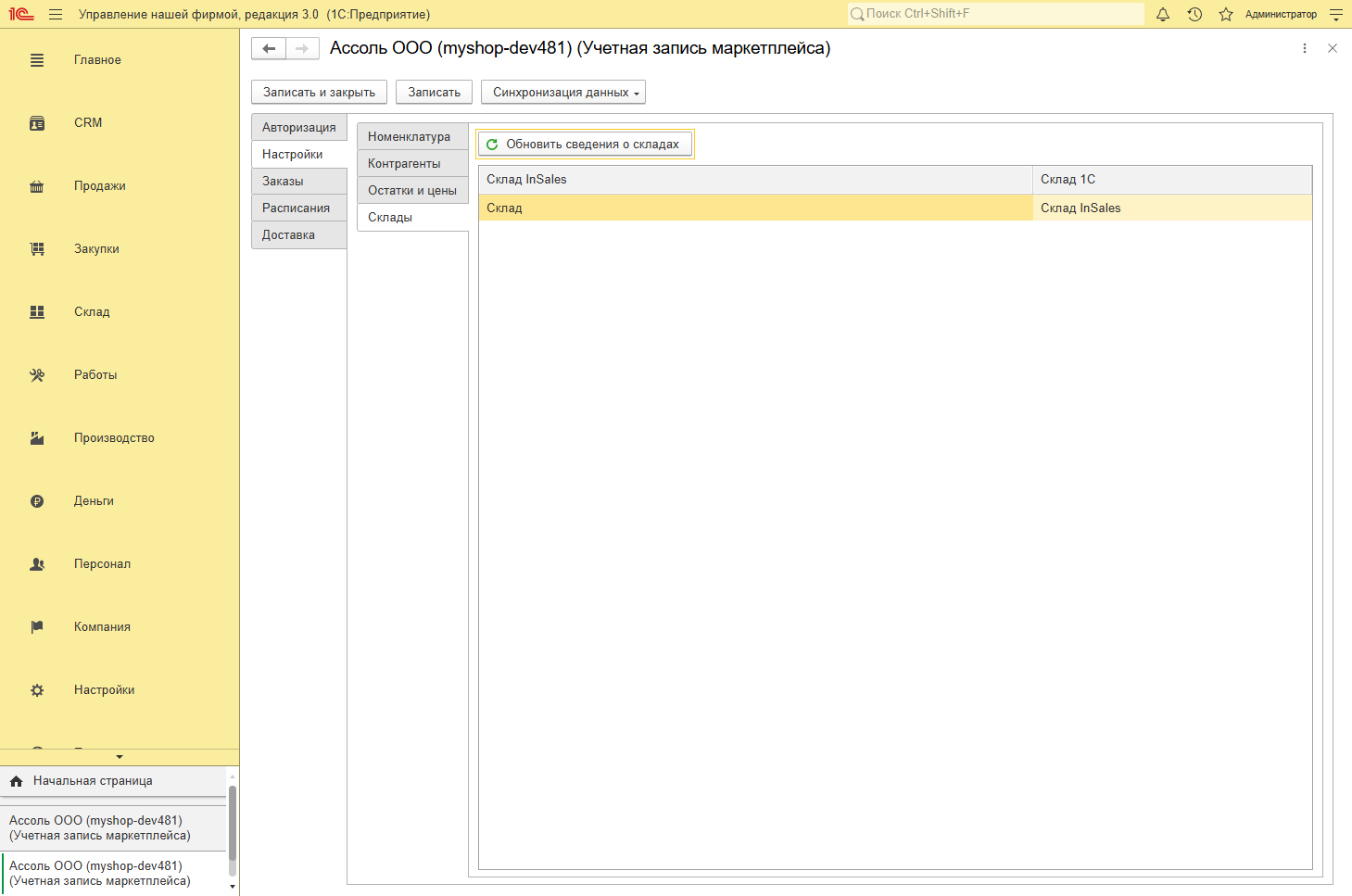 Рисунок 10. Вкладка «Настройки» – «Склады»: кнопка «Обновить сведения о складах» и таблица сопоставления.
Рекомендация. Как и при работе с другими торговыми площадками, для магазина целесообразно выделить в 1С отдельный склад (например, «Склад InSales») и выгружать остатки только с него.
Техническая справка. Остаток каждого склада передаётся в поле
quantity_at_warehouse{индекс}. Индекс склада определяется при каждой выгрузке, так как он
меняется при изменении порядка складов в магазине. Поэтому после правки списка складов в InSales
повторяйте команду «Обновить сведения о складах».
5. Ограничения выгрузки остатков
Чтобы в магазине не оказался к продаже товар, фактически отсутствующий на складе, выгружаемое количество можно ограничить. Ограничения задаются в регистре сведений «Ограничения выгрузки остатков маркетплейсов» (типовой механизм УНФ, используется всеми маркетплейс-интеграциями).
Для строки ограничения задаются:
- Страховой запас — количество единиц, исключаемых из выгрузки. В магазин передаётся разность остатка и страхового запаса, но не менее нуля.
- Процент остатка — в магазин передаётся заданный процент фактического остатка.
- Объект ограничения — номенклатура или категория товаров.
Приоритет. Ограничение, заданное для номенклатуры, имеет приоритет над ограничением для категории. Если для товара заданы оба, применяется правило уровня номенклатуры.
Техническая справка. Ограничения хранятся в регистре сведений
ОграниченияВыгрузкиОстатковМаркетплейсов. Из применимых правил выбирается правило с наибольшим
приоритетом: номенклатура — 3, категория — 1.
6. Вкладка «Заказы»
На вкладке настраивается и запускается загрузка заказов из InSales в 1С.
Настройки создаваемого заказа:
- «Вид заказа» и «Состояние по умолчанию» — значения, с которыми создаются документы «Заказ покупателя» при загрузке.
- «Не загружать заказ, если номенклатура не найдена» — флажок рекомендуется установить. Заказ с несопоставленным товаром пропускается, а в панели «Сообщения» выводится наименование товара, который требуется сопоставить на вкладке «Настройки» – «Номенклатура». Это предотвращает появление в 1С заказов с незаполненной номенклатурой.
Загрузка заказов вручную:
- Задайте период отбора «Изменённые в период с … по …»; доступен быстрый выбор периода.
- Нажмите «Обновить» — будет получен список новых и изменённых заказов магазина.
- Выделите нужные строки и нажмите «Загрузить заказы».
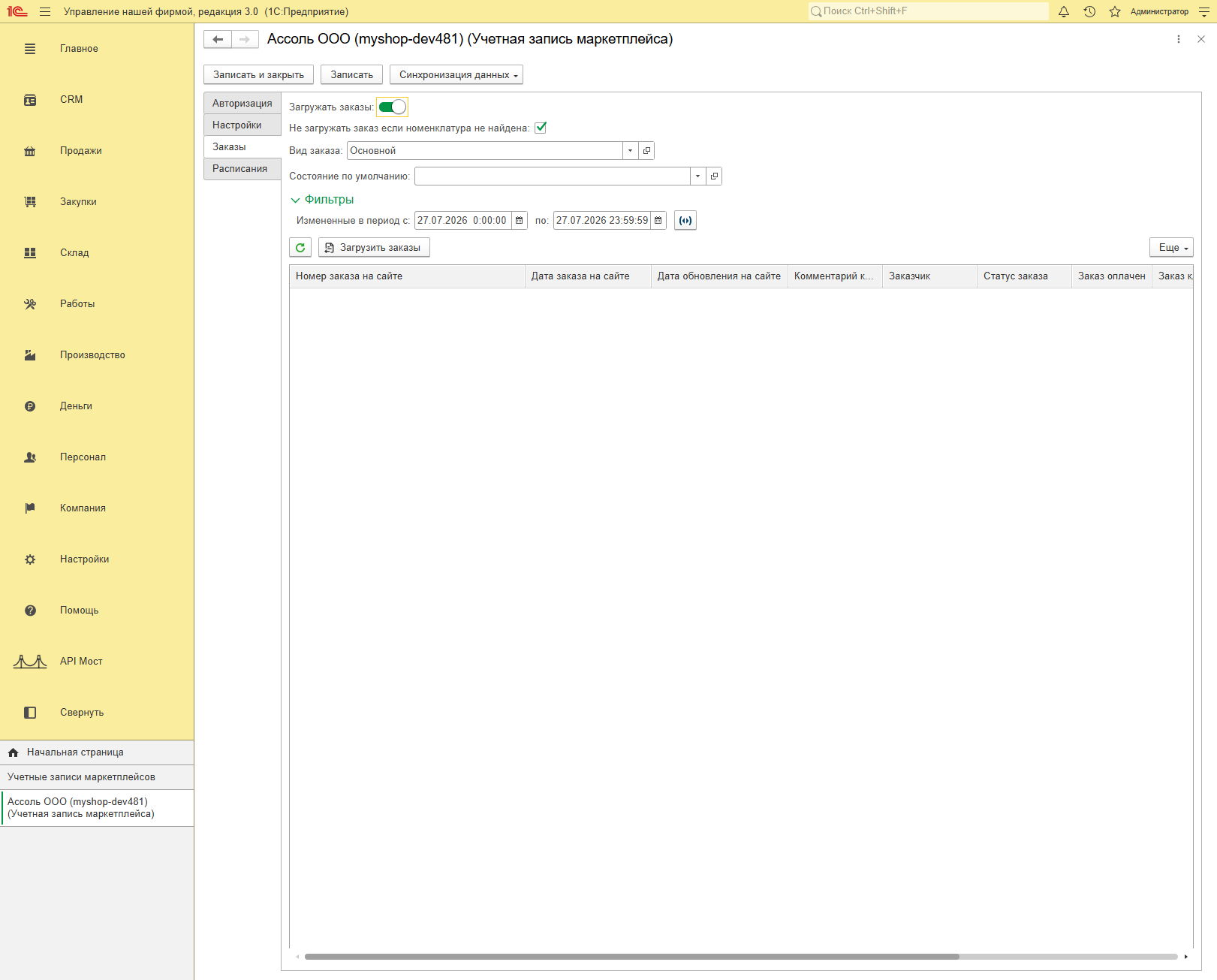 Рисунок 11. Вкладка «Заказы»: поля «Вид заказа» и «Состояние по умолчанию», флажок «Не загружать заказ если номенклатура не найдена», период отбора, команда «Загрузить заказы», колонки «Статус заказа» и «Заказ оплачен».
Оплата. Если в магазине заказ отмечен как оплаченный, признак «Заказ оплачен» переносится в 1С. Платёжный документ формируется при проведении заказа средствами типовой УНФ. Предусмотрен режим загрузки только оплаченных заказов.
Внимание. При периоде отбора свыше месяца выводится предупреждение: InSales отбирает заказы только по дате начала изменений, поэтому загрузку выполняйте небольшими интервалами.
Техническая справка. Отбор заказов выполняется по параметру updated_since — он задаёт только
нижнюю границу периода, верхняя граница отсекается на стороне 1С. Повторная загрузка ранее
загруженного заказа не создаёт дубль документа. Контрагент и товары определяются по настройкам
раздела 4.
7. Вкладка «Расписания»
Обмен выполняется регламентным заданием в фоне, без участия пользователя.
Шаги:
- На вкладке «Расписания» установите флажок «Использовать регламентные задания».
- По гиперссылке настройте расписание. Значение по умолчанию — «каждый день, каждые 14 400 секунд», то есть один раз в четыре часа. Задайте периодичность, соответствующую обороту магазина.
- Нажмите «Записать».
Результат. В базе создаётся регламентное задание с наименованием учётной записи. Проверить его можно в разделе «Настройки» – «Администрирование» – «Обслуживание» – «Регламентные операции» – «Регламентные и фоновые задания»: задание с наименованием учётной записи получает состояние «Задание выполнено».
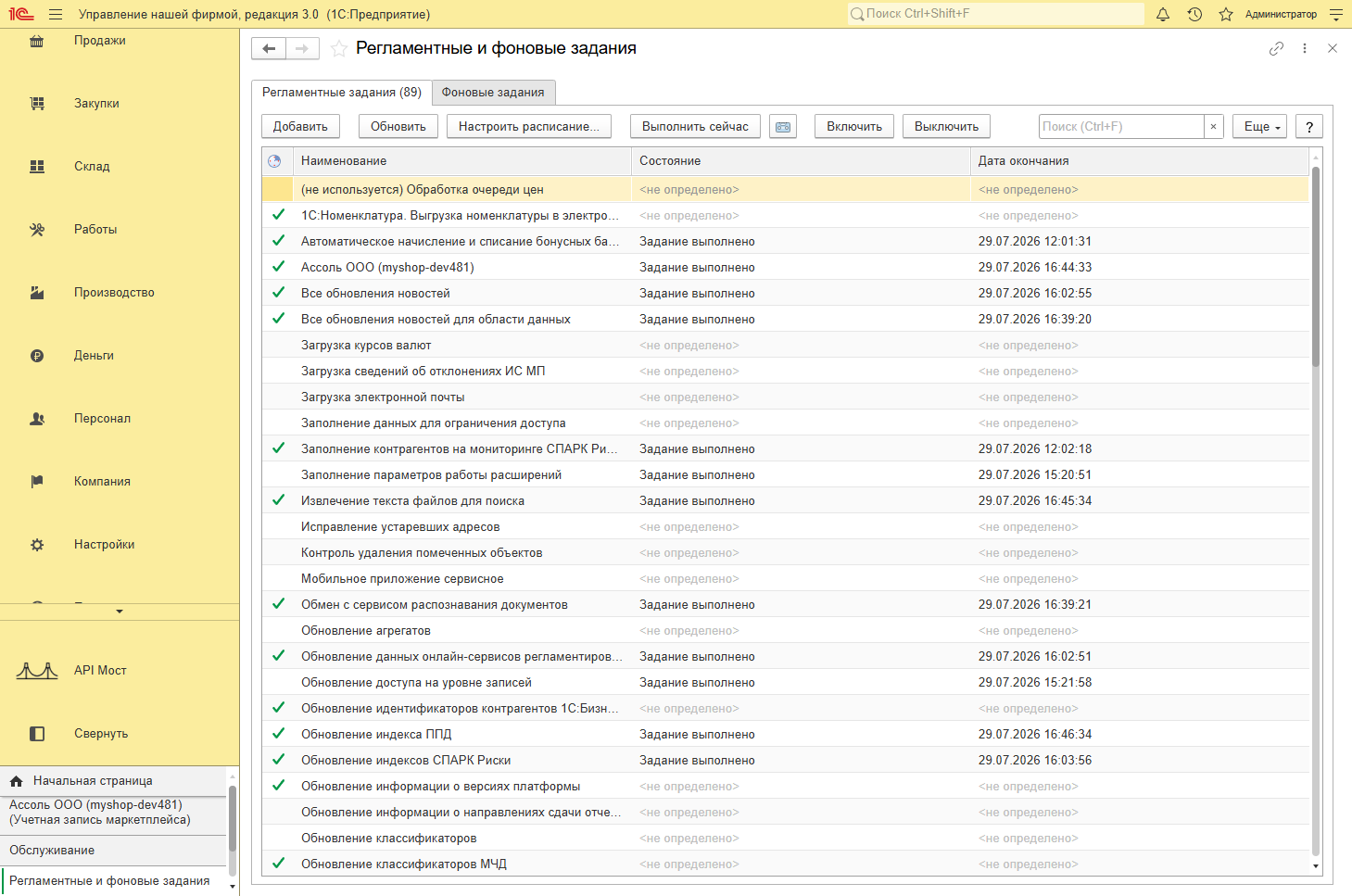 Рисунок 12. Список регламентных заданий: задание обмена создано и выполнено.
Состав полного цикла обмена, выполняемого заданием:
- Выгрузка цен.
- Выгрузка остатков.
- Загрузка заказов.
- Обновление статусов заказов.
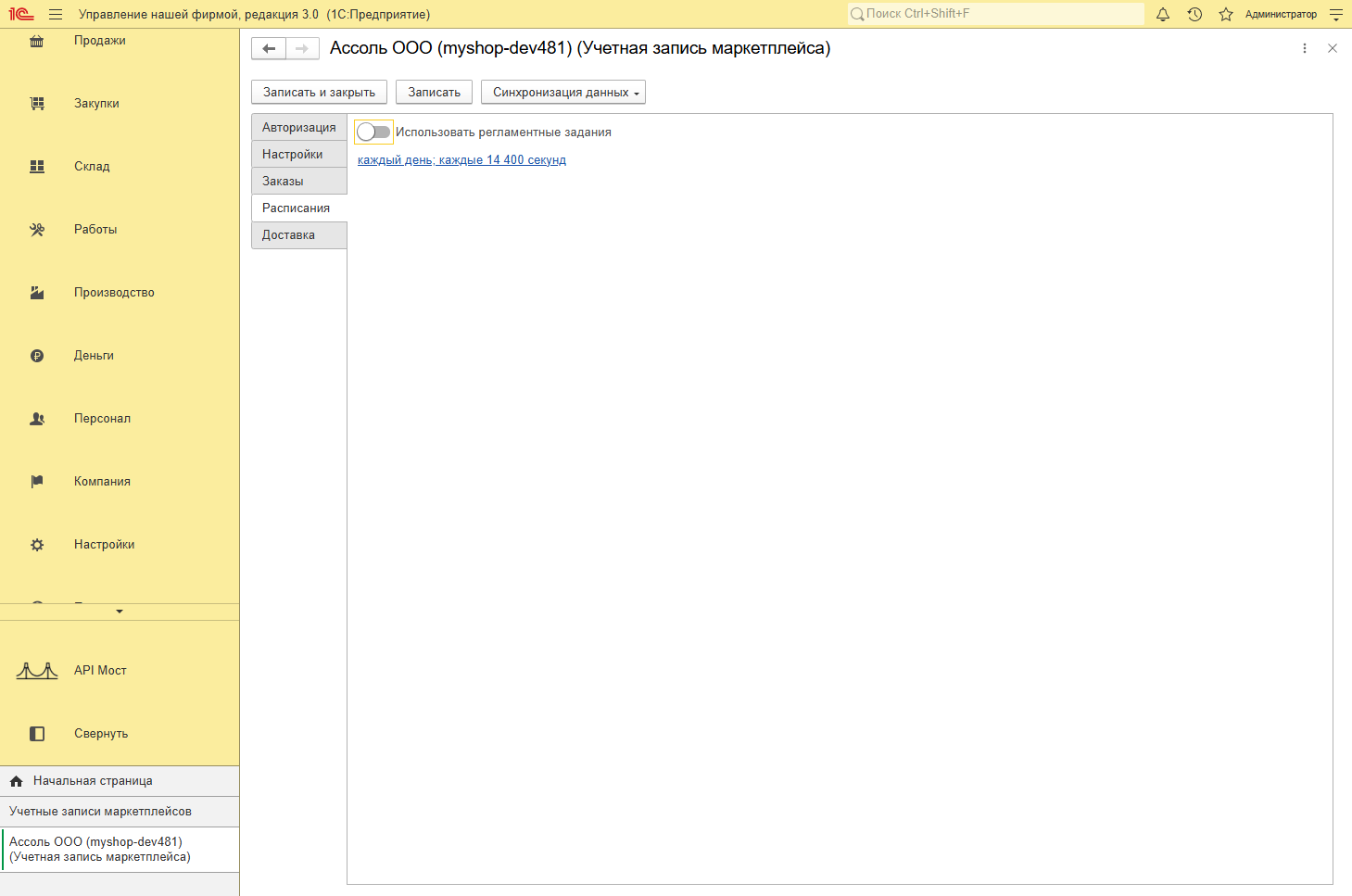 Рисунок 13. Вкладка «Расписания»: флажок «Использовать регламентные задания» и гиперссылка настройки расписания.
Отключение. Чтобы остановить автоматический обмен, снимите флажок «Использовать регламентные задания» и запишите учётную запись. Регламентное задание при этом удаляется из базы.
Файловая база. В файловой информационной базе регламентные задания выполняются только при запущенном сеансе клиента. Для круглосуточного обмена применяйте клиент-серверный вариант работы либо оставляйте сеанс открытым.
Техническая справка. Задание вызывает метод ОбновлениеДанныхInSalesРегламентнымЗаданием.
Остатки и цены выгружаются в режиме изменений: расширение сравнивает текущие значения со снимком
предыдущей выгрузки и передаёт только изменившиеся позиции. Если изменений нет, обращений к
магазину не происходит.
8. Вкладка «Доставка»
Определяет, как способ и служба доставки из заказа InSales отражаются в заказе 1С.
Способ отражения доставки (переключатель):
- «Атрибутами заказа (типовой)» — способ доставки, служба доставки и пункт выдачи заполняются в реквизитах заказа покупателя. Вариант рекомендуется как основной.
- «Отдельной строкой услуги» — доставка добавляется в заказ отдельной строкой с услугой.
«Номенклатура доставки» — элемент справочника «Номенклатура» с видом «Услуга», например «Доставка». Он подставляется в строку заказа, если доставка отражается отдельной строкой услуги, и используется для отражения стоимости доставки.
Сопоставление служб доставки выполняется в таблице, где каждой службе доставки сайта ставится в соответствие служба доставки 1С:
| Колонка | Что содержит |
|---|---|
| ID службы на сайте | Технический код службы в InSales (handle), например cdek, boxberry, russianpost |
| Служба доставки на сайте | Наименование службы в магазине (для наглядности) |
| Служба доставки | Служба доставки 1С, с которой сопоставляем |
| Способ доставки | Курьер / Самовывоз / Пункт выдачи |
Порядок заполнения доставки при загрузке заказа:
- Самовывоз — заказ загружается со способом доставки «Самовывоз».
- Курьерская доставка или доставка службой — расширение находит строку таблицы сопоставления по
коду службы (
handle) из заказа и подставляет службу доставки 1С. - Служба не сопоставлена — если код службы в таблице отсутствует, доставка отмечается значением «Не удалось подобрать (АПМ)». В этом случае добавьте строку сопоставления для данной службы и при необходимости загрузите заказ повторно.
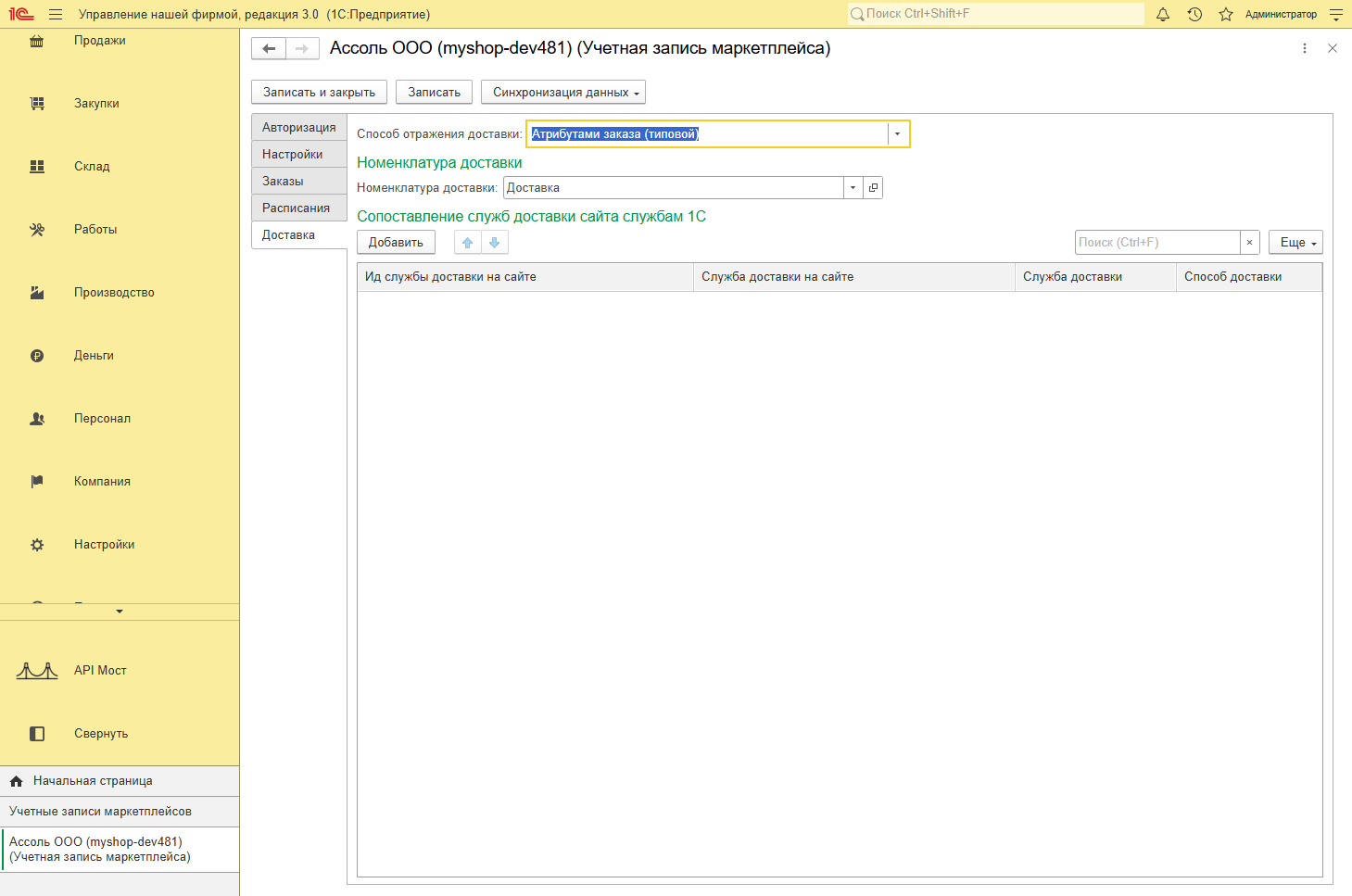 Рисунок 14. Вкладка «Доставка»: «Способ отражения доставки», «Номенклатура доставки», таблица «Сопоставление служб доставки сайта службам 1С».
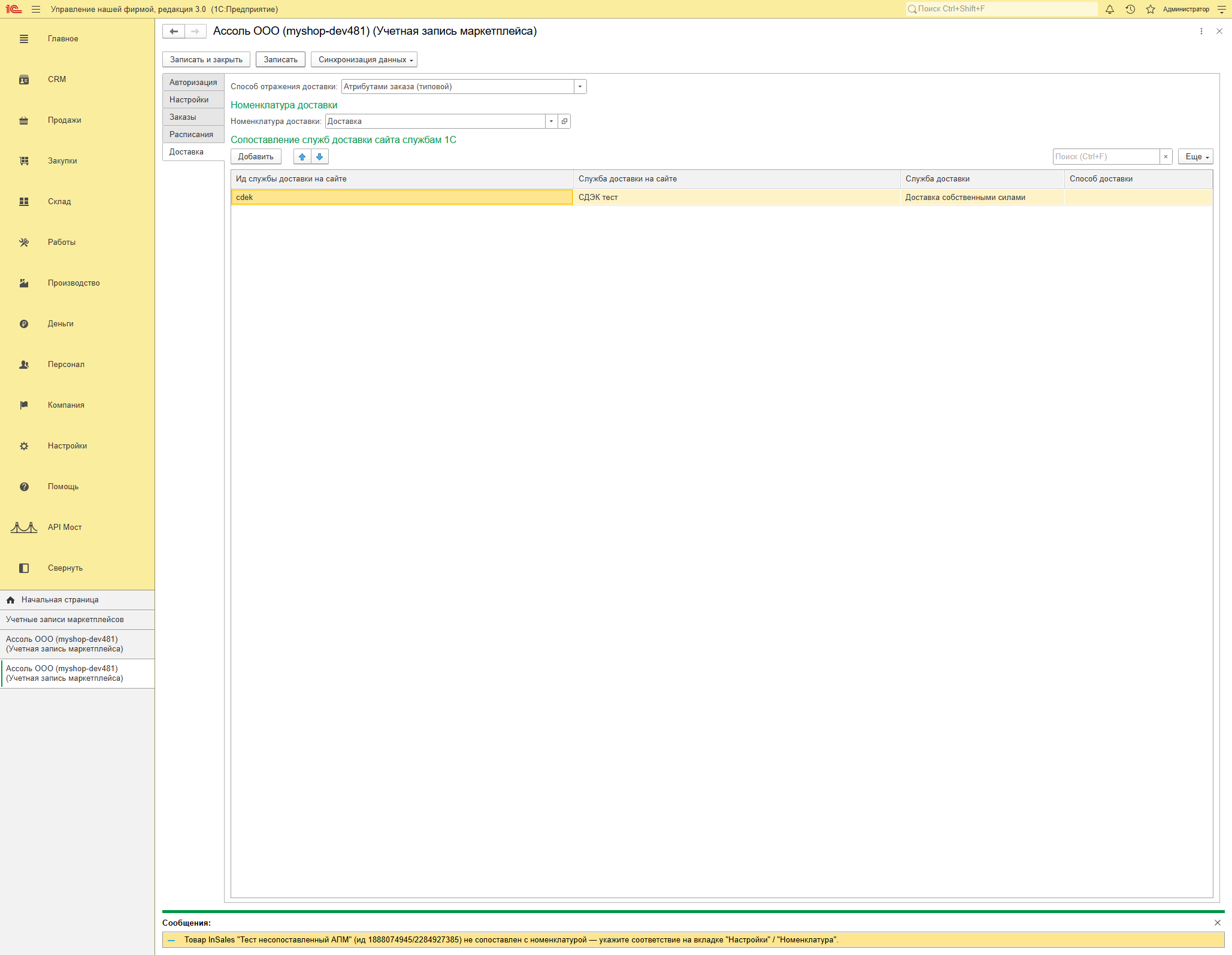 Рисунок 15. Пример строки сопоставления: код службы сайта, служба доставки 1С и способ доставки.
Где взять код службы (
handle). Коды служб доставки магазина приведены в админке InSales, в разделе доставки, и доступны через API магазина. Код записывается в заказ, если в магазине настроена служба доставки в виде приложения либо внешний способ доставки (External) с публичным адресом обработчика. Именно эти коды указываются в колонке «ID службы на сайте».Оформление заказа на витрине. Код внешней службы доставки записывается в заказ при оформлении через витрину магазина. Если заказ создан напрямую через API магазина, код службы может отсутствовать; тогда доставка получает значение «Не удалось подобрать (АПМ)».
9. Статусы заказов
Статус заказа из InSales переносится в 1С и обновляется при последующих обменах.
Соответствие статусов магазина статусам 1С:
| Статус InSales | Статус в 1С |
|---|---|
new, accepted |
Ожидает сборки |
approved |
Готов к отгрузке |
dispatched, shipped |
Доставляется |
delivered |
Доставлен |
returning, returned |
Возвращён |
declined, cancelled |
Отменён |
| нераспознанный статус | не меняется (прежнее значение сохраняется) |
Когда обновляются статусы:
- при загрузке заказов (раздел 6);
- при выполнении регламентного задания (раздел 7), на шаге «Обновление статусов заказов».
По каждому заказу хранятся статус и дата его установки. Документ заказа при обновлении не пересоздаётся: изменяется только статус и только при его фактическом изменении в магазине.
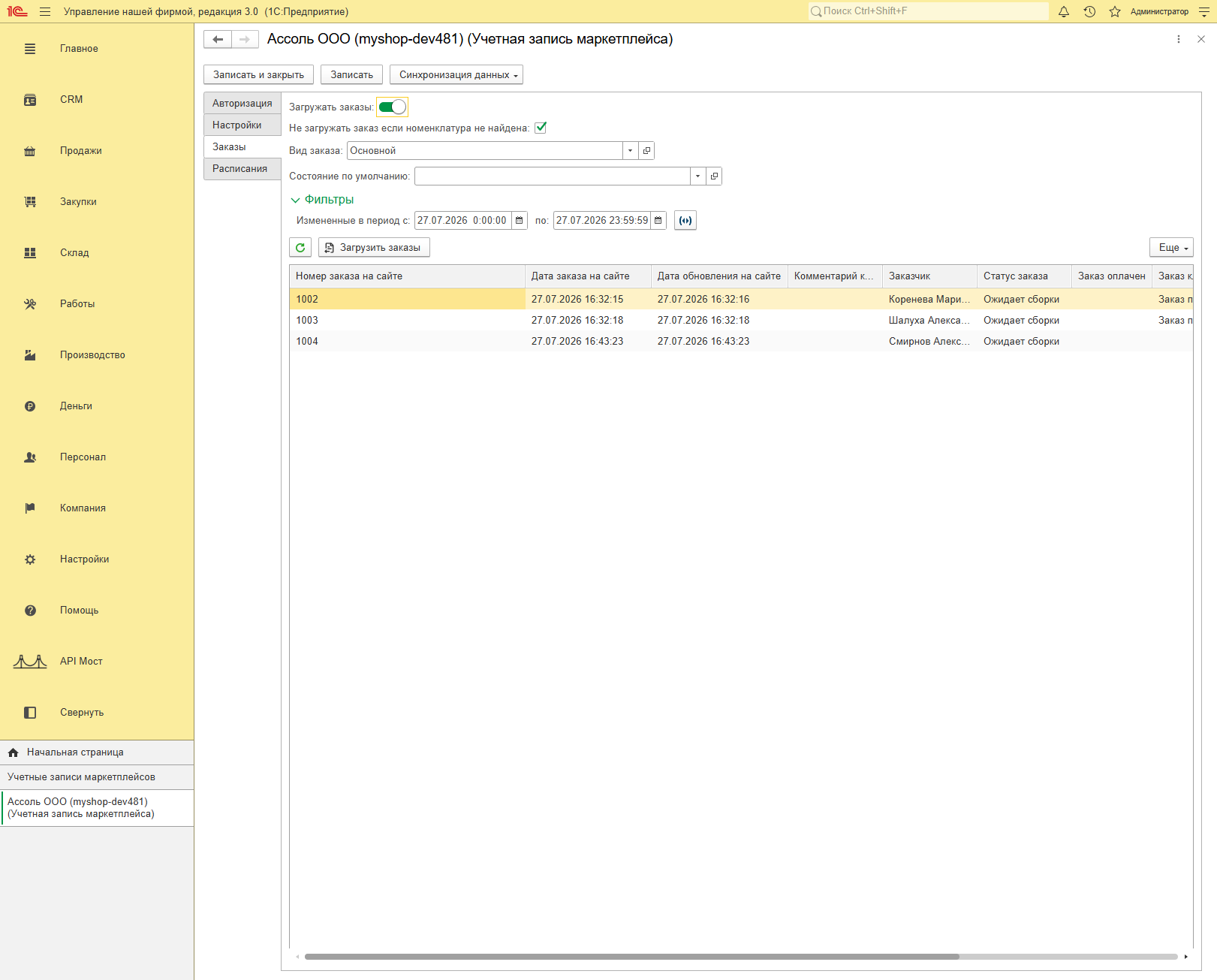 Рисунок 16. Список загруженных заказов на вкладке «Заказы» с колонкой «Статус заказа».
Направление обмена статусами. В текущей версии статусы передаются из InSales в 1С. Обратная передача статуса из 1С в магазин не выполняется.
Техническая справка. Статусы хранятся в регистре сведений ЗаказыТорговыхПлощадок: статус,
дата установки статуса и учётная запись. Преобразование статуса магазина в статус 1С выполняет
метод АПМ_СтатусЗаказаInSalesПоПредставлению.
Приложение А. Особенности и типовые вопросы
| Ситуация | Причина и порядок действий |
|---|---|
| Раздел «АПИМост» отсутствует в меню | Расширение отключено либо пользователю не назначена базовая роль расширения. См. разделы 1 и 2. |
| При подключении к InSales выводятся ошибки использования | Установлен флажок «Безопасный режим» расширения. Снимите флажок (раздел 1). |
| Форма учётной записи не открывается, выводится «Объект не найден» | Включено ограничение доступа на уровне записей, но профилю не задан вид доступа «Организации» (раздел 2). |
| Вход оператора завершается сообщением «Недостаточно прав для входа» | Пользователю не назначен типовой профиль УНФ. Назначьте профиль (раздел 2). |
| Заказ не загрузился, в сообщениях указано, что товар не сопоставлен | Действует флажок «Не загружать заказ, если номенклатура не найдена». Сопоставьте товар (раздел 4.1) и повторите загрузку. |
| Служба доставки получила значение «Не удалось подобрать (АПМ)» | Код службы магазина отсутствует в таблице сопоставления. Добавьте строку (раздел 8). |
| Остатки или цены не переданы в магазин | Товар не сопоставлен, отключены признаки выгрузки либо значения не изменялись с прошлой выгрузки (передаются только изменения). |
| Оплата не отражена платёжным документом | Платёжный документ формируется при проведении заказа (раздел 6). |
| В файловой базе не выполняется регламентное задание | Требуется запущенный сеанс клиента либо клиент-серверный вариант работы (раздел 7). |
Приложение Б. Порядок ввода в эксплуатацию
Последовательность настройки при первом подключении магазина. Колонку «Отметка» удобно использовать при проверке настройки.
| № | Действие | Раздел | Отметка |
|---|---|---|---|
| 1 | Установить файл расширения, снять флажок «Безопасный режим», перезапустить программу | 1 | |
| 2 | Назначить роли и типовой профиль; при включённом RLS задать вид доступа «Организации» | 2 | |
| 3 | Получить ключ API в InSales, создать учётную запись, выполнить подключение | 3 | |
| 4 | Активировать лицензию по ключу | 3.3 | |
| 5 | Сопоставить товары; при учёте по характеристикам — через регистр соответствий | 4.1 | |
| 6 | Задать настройки поиска и создания контрагентов | 4.2 | |
| 7 | Включить выгрузку остатков и цен, указать виды цен | 4.3 | |
| 8 | Обновить сведения о складах и сопоставить склады | 4.4 | |
| 9 | При необходимости задать ограничения выгрузки остатков | 5 | |
| 10 | Выполнить пробную загрузку заказов вручную и проверить результат | 6 | |
| 11 | Сопоставить службы доставки | 8 | |
| 12 | Включить обмен по расписанию | 7 |
Глоссарий
- Учётная запись маркетплейса — карточка подключения к одному магазину InSales: адрес сайта, ключ API и все настройки обмена.
- Ключ API — пара «идентификатор:пароль», выданная в InSales и дающая расширению доступ к API магазина.
- Сопоставление — соответствие объекта магазина объекту 1С: товара, склада, службы доставки, контрагента.
- Регламентное задание — фоновое задание, выполняющее обмен по расписанию.
- Выгрузка изменений — режим, при котором в магазин передаются только остатки и цены, изменившиеся с предыдущей выгрузки.
- «Не удалось подобрать (АПМ)» — значение, которым отмечается доставка заказа, если служба доставки магазина не сопоставлена со службой 1С.
- Ограничение доступа на уровне записей (RLS) — механизм УНФ, ограничивающий доступ к данным, в том числе по организации.
Что дальше. Требования и совместимость — проверенные сочетания версий и границы применимости. Цена и лицензия — стоимость, подписка на обновления и условия возврата. Оставить заявку — вопросы по внедрению и счёт на оплату.
Руководство пользователя расширения «АПИМост» (интеграция 1С:УНФ с InSales). Редакция документа от 31.07.2026, соответствует версии расширения 1.0.